
arch-linux安装教程六(zsh的安装与美化)
一、安装zsh以及oh-my-zsh
1、zsh安装
zsh的话就不多说了,有很多的自定义选项,并支持扩展。可以实现更强大的命令补全,命令高亮等一系列酷炫功能。但是zsh配置起来有一些麻烦所以我们借助oh-my-zsh去直接配置。
首先我们需要安装zsh非常简单sudo pacman -S zsh就可以
2、oh-my-zsh安装
oh-my-zsh的官网给出了两种方式安装https://ohmyz.sh/
第一种是用curl
sh -c "$(curl -fsSL https://raw.githubusercontent.com/ohmyzsh/ohmyzsh/master/tools/install.sh)"
第二种是用wget
sh -c "$(wget https://raw.githubusercontent.com/ohmyzsh/ohmyzsh/master/tools/install.sh -O -)"
不过两种方式都差不多主要看网络好不好,如果按上一篇或者配置好,科学上网的话是没有问题的,要不然会报错。
所以我们有第二种方法
可以直接去github克隆下来
git clone https://github.com/robbyrussell/oh-my-zsh.git ~/.oh-my-zsh、 |
二、zsh美化
之后用编辑器(vim或者vscode等都可以)打开zsh的配置文件sudo vim .zshrc找到里面这一行
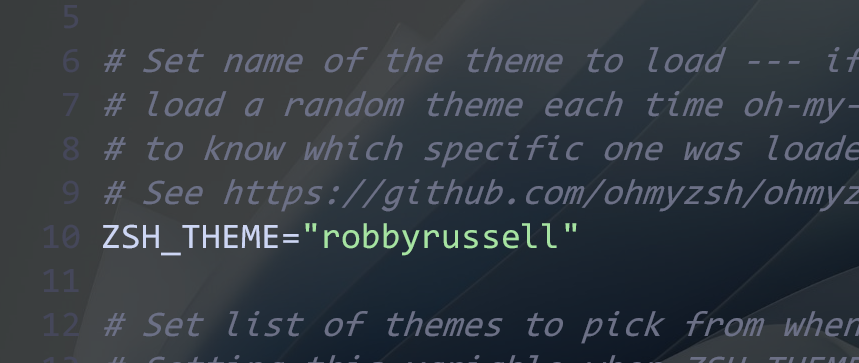

这里的robbyrussell就是主题名称,可以换成ys等,改完之后重新进入终端或者执行 source ~/.zshrc 命令就会发现zsh的主题就变了。
三、ohmyzsh插件
oh-my-zsh是可以安装插件的,有一些自带有一些需要自己安装一下
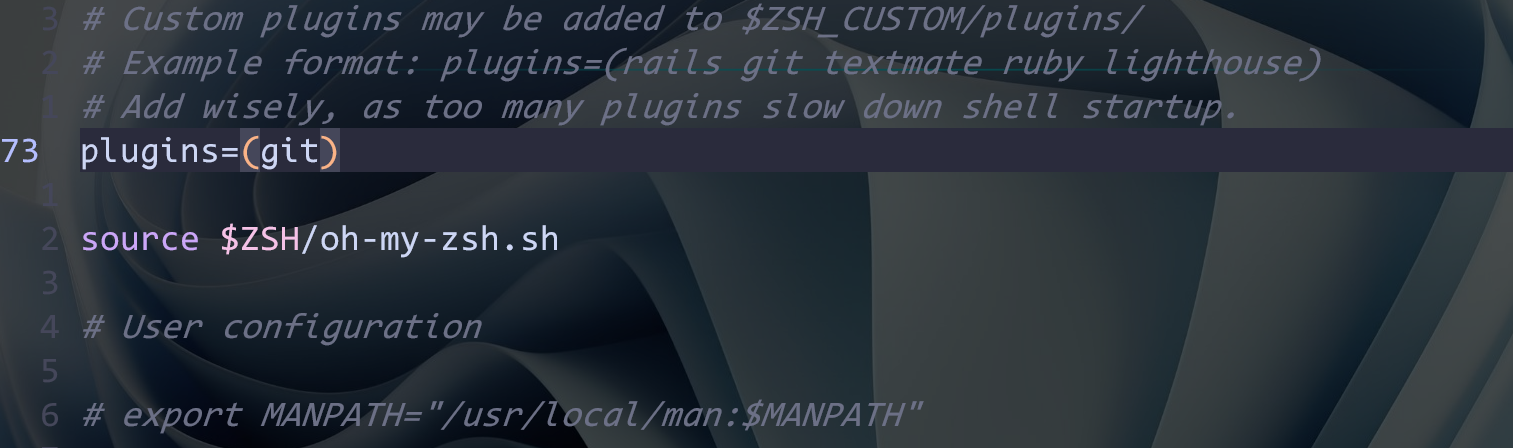

找到这一行比如git就是原本就有的,如果添加写到后面就可以了
plugins=(插件A 插件B 插件C)
zsh的插件有很多这里介绍几个我常用的
1、git
git里面添加了很多git的alias这是个zsh自带的
2、z
这个也是zsh自带的,我们把它放到plugins里面就可以用来跳转或者移动autojump也可以不过autojump需要安装ctrl+r也可以
3、sudo
偶尔输入某个命令,提示没有权限,需要加sudo,这个时候按两下ESC,就会在命令行头部加上sudo
4、zsh-autosuggestions
5、zsh-syntax-highlighting
这两个几乎是zsh必备插件人手一个,一个是自动补全历史命令,会记录你之前输入过的所有命令,并且自动匹配你可能想要输入命令,然后按→补全;另一个是高亮正确命令,命令太多,有时候记不住,等输入完了才知道命令输错了,这个插件直接在输入过程中就会提示你,当前命令是否正确,错误红色,正确绿色
不过这两个插件需要手动安装
git clone https://github.com/zsh-users/zsh-autosuggestions ${ZSH_CUSTOM:-~/.oh-my-zsh/custom}/plugins/zsh-autosuggestions |
zsh的插件非常非常的多,这两就放几个常用的,可以根据自己的使用情况加上比如sublime或者vscode等对应的插件。
 微信
微信 支付宝
支付宝